Manuel
Table des matières
- 1Se connecter
- 2Projets
- 3Modèles
- 4Passages
- 5Recherche de mots
- 5.1Options de recherche
- 5.1.1Chaînes de caractères ou expressions régulières (RegEx)
- 5.1.2Recherche sensible ou non aux diacritiques
- 5.1.3Rechercher les phrases agrammaticales et inappropriées
- 5.2Rechercher par nom de piste
- 5.3Rechercher dans plusieurs pistes
- 5.4Bouton « Context »
- 5.5Rechercher et remplacer
- 5.6Exporter les phrases trouvées
- 6Dictionnaire
- 7Permissions
- 8Des questions ?
1Se connecter
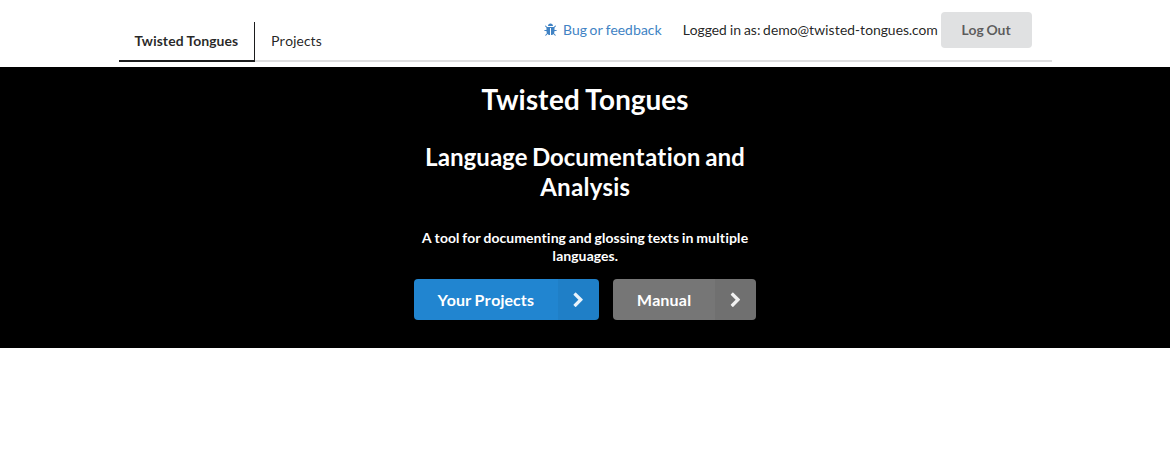
Toute personne peut se connecter à TT au moyen d'un compte de messagerie Google OAuth (n'importe quel compte Google Workspace ou compte Gmail). Une fois connecté (figure 1), l'utilisateur a accès à tous les projets (voir section 2) créés par ce compte de messagerie ou partagés avec lui. L'utilisateur peut accéder aux projets soit en cliquant sur le bouton bleu « Your Projects » (vos projets) au milieu de la page d'accueil, soit en cliquant sur l'onglet « Projects » (projets) en haut de la page.
Figure 1. Page d'accueil après connexion.
2Projets
2.1Ouvrir un projet
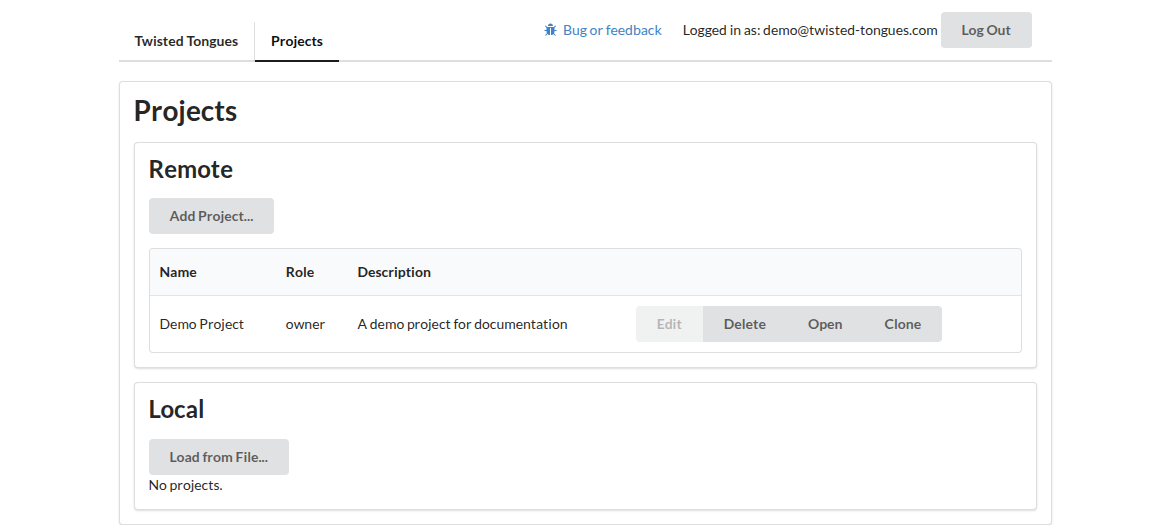
Les projets sont des ensembles de passages associés à un même projet de recherche. Il est recommandé de créer un projet distinct pour chaque langue dont les données sont saisies dans TT. Les projets peuvent être consultés depuis l'onglet « Projects » (figure 2). Dans cet onglet, l'utilisateur voit tous les projets qu'il a créés, ainsi que ceux qui ont été partagés avec lui, répartis sous deux intitulés : « Shared projects » (projets partagés) pour ceux qui ont des collaborateurs — que vous ayez invité quelqu'un sur l'un de vos projets ou que l'on vous ait invité sur le sien — et « Private projects » (projets privés) pour ceux qui n'en ont aucun. Un intitulé n'apparaît que s'il a quelque chose à présenter : un utilisateur qui n'a jamais rien partagé ne voit donc qu'une seule liste. Chaque ligne indique également votre rôle dans le projet — « owner » (propriétaire), « writer » (rédacteur) ou « reader » (lecteur) — ainsi que l'adresse de son propriétaire.
Un clic n'importe où sur la ligne d'un projet l'ouvre et donne accès au dictionnaire (« Dictionary »), à la recherche de mots (« Word Search ») et aux passages (« Passages ») de ce projet, ainsi qu'à la saisie de données. Tout le reste de ce que l'on peut faire d'un projet se trouve derrière le bouton de menu (⋮) en bout de ligne : « Rename… » (renommer) modifie le nom et la description du projet ; « Save to computer… » (enregistrer sur l'ordinateur) télécharge le projet sous forme de fichier (voir section 2.3) ; et « Delete… » (supprimer) supprime définitivement le projet pour tous ceux qui le voient, après vous avoir demandé de taper « delete » pour confirmer. « Rename » et « Delete » sont réservés au propriétaire du projet ; les autres les voient tout de même dans le menu, grisés et marqués « owners only » (propriétaires seulement). « Save to computer » est accessible à quiconque peut ouvrir le projet.
Figure 2. Onglet « Projects », avec le menu d'un projet ouvert.
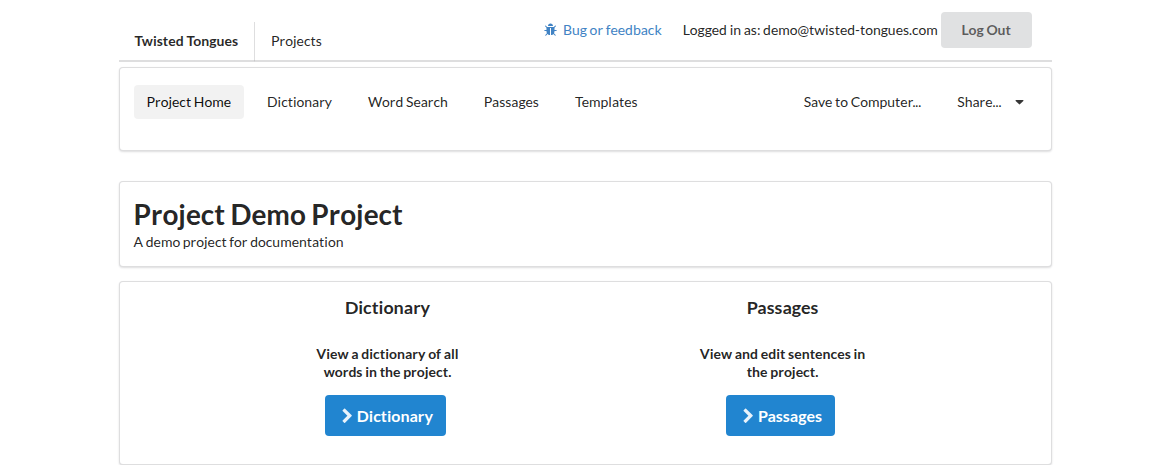
À l'ouverture d'un projet (figure 3), l'utilisateur voit au milieu de la page les boutons « Dictionary » et « Passages », utiles pour parcourir les données, ainsi qu'un menu en haut de l'écran comprenant les onglets « Dictionary », « Word Search », « Passages » et « Templates » (modèles) — ce dernier n'est visible que pour les « writers » (rédacteurs) du projet. Chacun de ces onglets est présenté tour à tour, à partir de la section 3.
Figure 3. Menu à l'ouverture d'un projet.
2.2Ajouter un nouveau projet
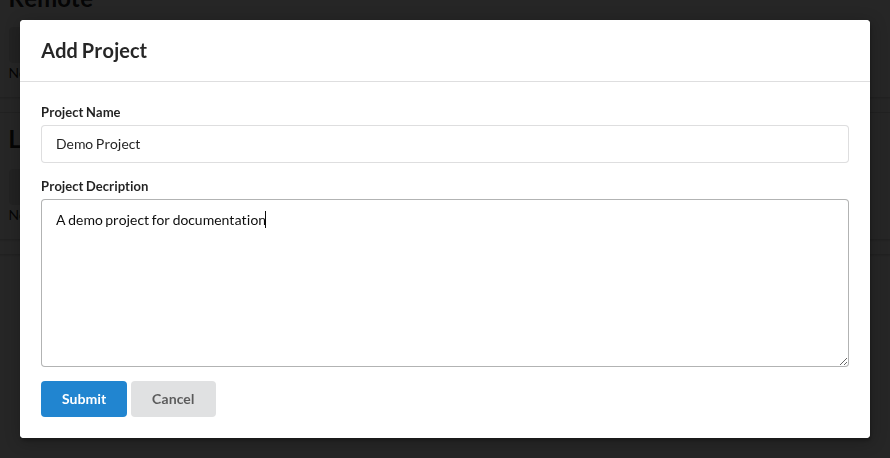
Pour créer un nouveau projet, rendez-vous dans l'onglet « Projects » et cliquez sur « Add Project » (ajouter un projet).
Une fenêtre contextuelle apparaît (figure 4). Dans le champ « Project Name », l'utilisateur peut saisir le nom qu'il souhaite donner au nouveau projet. Dans le champ « Project Description », il peut saisir une description du projet. Seul le nom du projet est obligatoire pour créer un nouveau projet. Cliquez sur le bouton « Submit » (valider) pour terminer l'ajout du projet. Le nouveau projet apparaîtra dans la liste des projets.
Figure 4. Fenêtre « Add project ».
2.3Enregistrer un projet sur son ordinateur
Tout projet peut être enregistré sur votre ordinateur sous la forme d'un fichier unique. Ouvrez le projet, puis cliquez sur « Save to Computer… » (enregistrer sur l'ordinateur), en haut à droite de la barre de menu ; ou, sans l'ouvrir, choisissez « Save to computer… » dans le menu du projet, dans l'onglet « Projects ». Le navigateur télécharge alors un fichier portant le nom du projet (par exemple « Florble fieldwork.json ») qui contient un instantané complet du projet à cet instant : passages, phrases et modèles. Toute personne qui peut ouvrir un projet peut l'enregistrer, les « readers » (lecteurs) comme les « writers » (rédacteurs).
Consultez la page export format (en anglais) si vous souhaitez lire le fichier vous-même, plutôt que de le recharger dans TT.
2.4Charger un projet depuis un fichier
Un fichier enregistré peut être rechargé depuis l'onglet « Projects » : cliquez sur « Load from File… » (charger depuis un fichier), et TT indiquera ce qu'il a trouvé dans le fichier — son nom, sa description, ainsi que le nombre de passages, de phrases et de modèles qu'il contient — avant de créer quoi que ce soit. Le chargement crée toujours un nouveau projet ; il ne complète ni ne restaure jamais un projet existant, de sorte qu'un fichier qui se révélerait être le mauvais ne peut pas endommager un travail déjà présent sur le serveur. Le nouveau projet vous appartient, réside sur le serveur, et peut être partagé comme n'importe quel autre.
Les fichiers écrits par n'importe quelle version antérieure de TT se chargent également, et nous entendons faire en sorte que tout fichier écrit par TT reste chargeable, dans la mesure de nos moyens ; les plus anciens sont antérieurs aux modèles, un projet chargé à partir de l'un d'eux n'en aura donc aucun.
3Modèles
L'onglet « Templates » permet de créer un ou plusieurs modèles de saisie, destinés à être utilisés lors de la saisie de données dans l'onglet « Passages » (voir section 4). L'utilisation de modèles est fortement recommandée afin de garantir la cohérence des noms et des types de pistes entre les passages d'un même projet.
3.1Ajouter un modèle
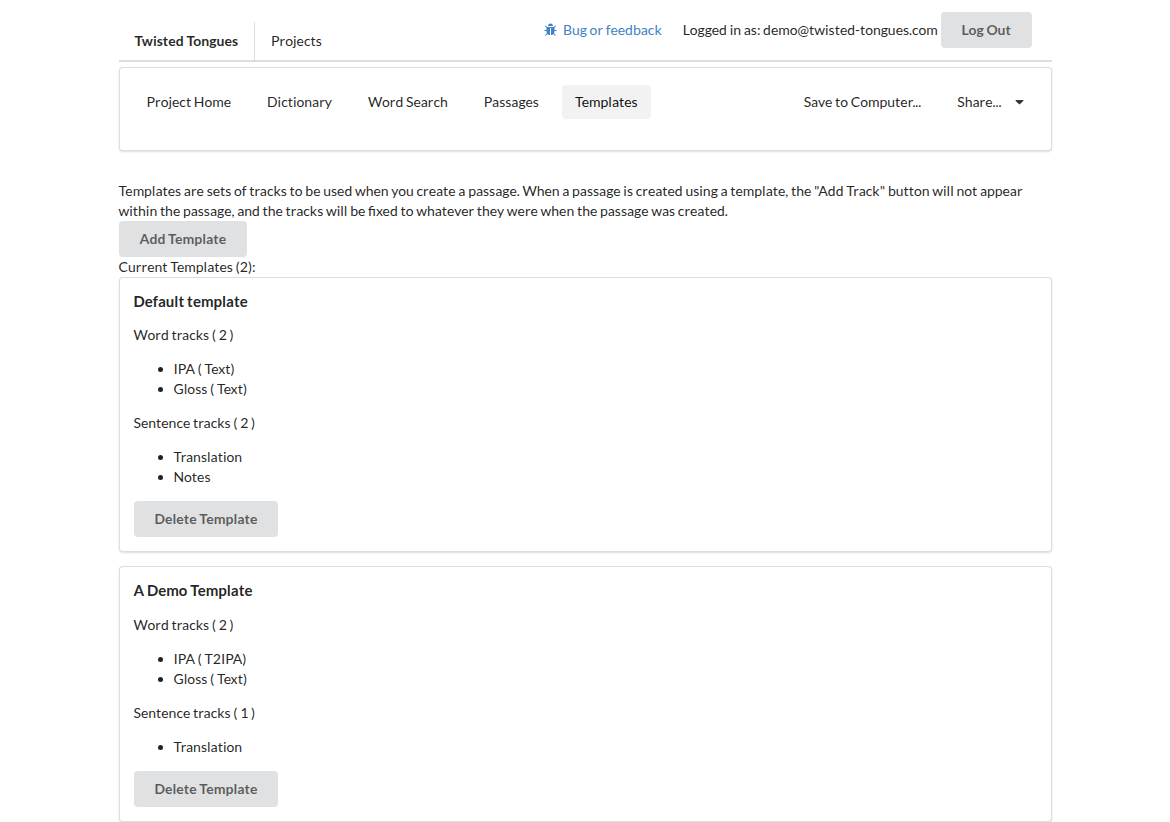
Après avoir cliqué sur « Templates », l'utilisateur peut cliquer sur « Add Template » (ajouter un modèle) pour créer un nouveau modèle (figure 5).
Figure 5. Onglet « Templates ».
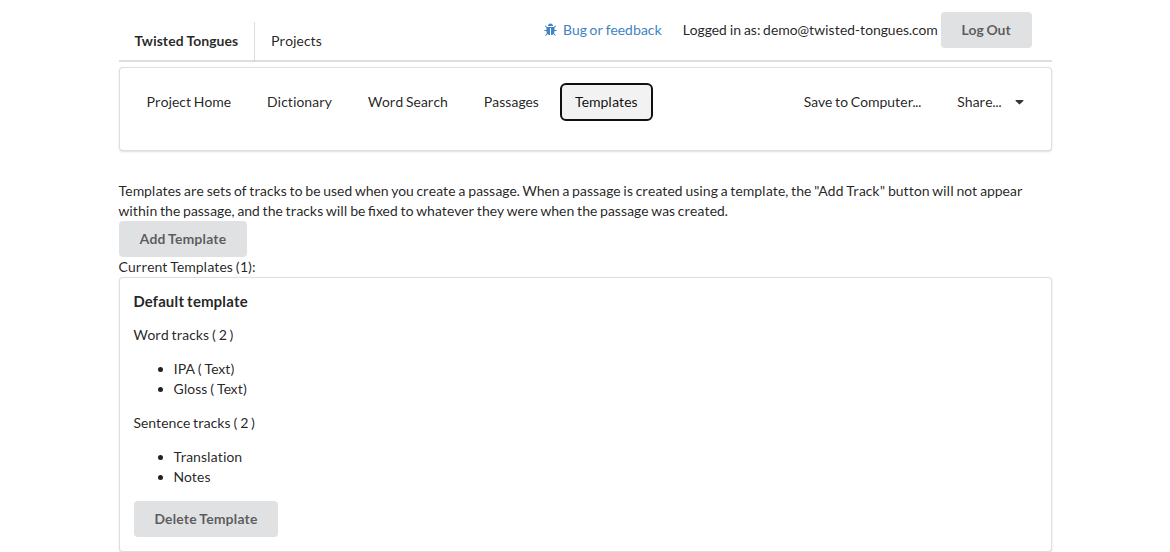
Les étapes de création d'un modèle sont les suivantes :
- L'utilisateur est invité à nommer le modèle (figure 6).
- Cliquez sur « Add Tracks » (ajouter des pistes) autant de fois qu'il y a de lignes (pistes) distinctes souhaitées pour chaque énoncé saisi dans la base de données (figure 7). Une fois une piste créée, l'utilisateur revient à la fenêtre du nom du modèle, où il peut ajouter une autre piste ou cliquer sur « Submit » pour enregistrer le modèle (figure 8). Par exemple, pour saisir une glose classique sur trois lignes, on ajoutera trois pistes à un même modèle, nommées par exemple « IPA » (API), « Gloss » (glose) et « Translation » (traduction) (figure 9).
- Pour chaque piste ajoutée, choisissez un nom (« name ») et un type (« type »). Le champ « name » est libre ; il sera utilisé et référencé dans l'onglet « Word Search » (section 5) et l'onglet « Dictionary » (section 6). Les types de pistes, choisis dans une liste déroulante, sont présentés à la section 3.2.
- Après avoir ajouté toutes les pistes souhaitées pour un modèle donné, cliquez sur « Submit » pour enregistrer le modèle. Le nouveau modèle s'ajoute alors à la liste des modèles (figure 10).
Notez que, même si les modèles sont recommandés, il est aussi possible d'ajouter des pistes distinctes (avec des noms + types différents) indépendamment pour chaque passage dans l'onglet « Passages ».
Figure 6. Ajouter un modèle.
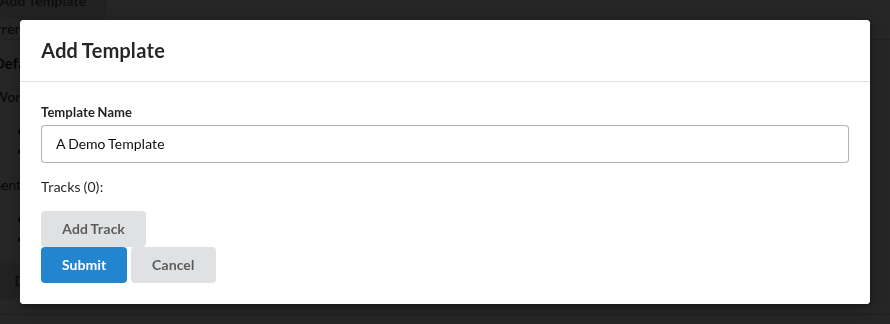
Figure 7. Ajouter une piste.
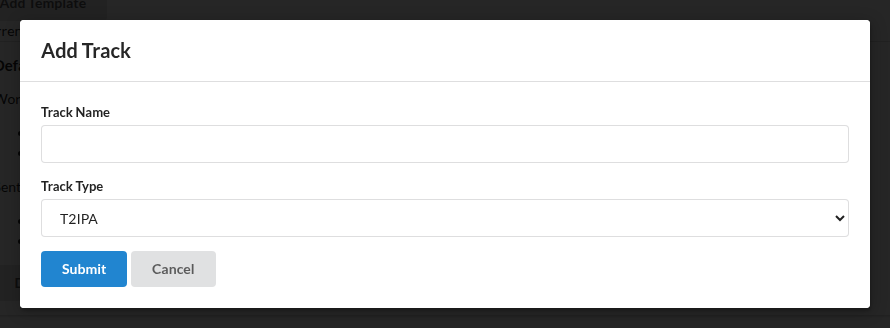
Figure 8. Nommer la piste.
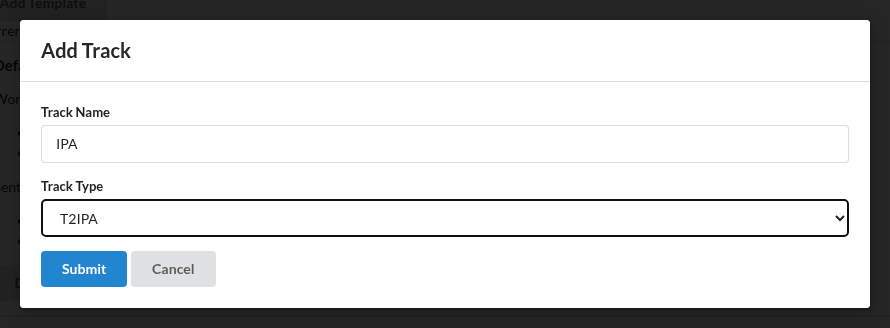
Figure 9. Ajout de trois pistes (pour enregistrer le modèle, cliquez sur « Submit »).
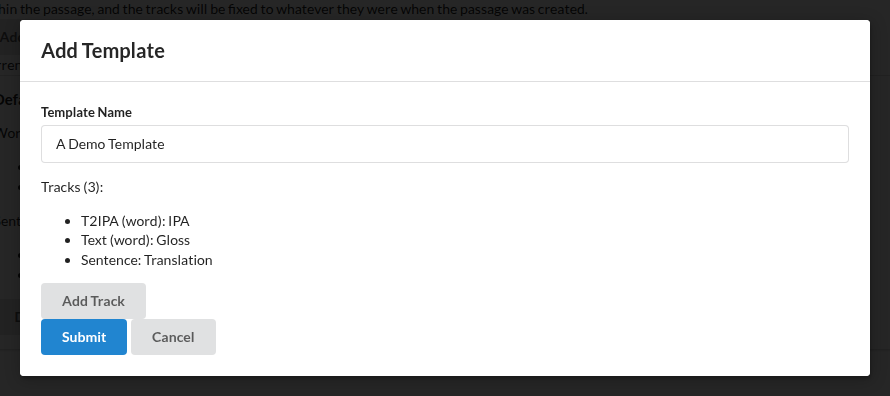
Figure 10. Le nouveau modèle figure dans la liste des modèles.
3.2Types de pistes
Le type (« type ») détermine la manière dont les données sont saisies et alignées pour la piste concernée. Toutes les pistes de type « Text » (texte) et « T2IPA » sont alignées entre elles aux frontières de mots. Elles conviennent le mieux aux transcriptions + gloses correspondantes, et éventuellement aux étiquettes propres à un morphème ou à un mot. Le type « Full sentence » (phrase complète), en revanche, offre un unique champ de texte pour chaque énoncé ; il convient le mieux aux traductions et aux notes. Dans les pistes de type « Text » et « Full sentence », tout caractère Unicode peut être saisi et sera affiché et exporté correctement. Dans les pistes de type « T2IPA », l'utilisateur saisit un code pour les caractères de l'API (alphabet phonétique international) fondé sur le paquet LaTeX tipa ; le rendu apparaît alors sous le code saisi dans les onglets « Passages » et « Word Search ». Les données saisies dans n'importe quel type de piste s'exportent correctement vers n'importe quel format d'export (ainsi, que votre ligne API soit saisie dans une piste de type « Text » ou « T2IPA », elle sera exportée correctement aussi bien en texte brut qu'au format LaTeX). Le nombre de modèles n'est pas limité.
4Passages
Les passages peuvent être découpés de la manière qui paraît la plus pertinente pour un projet donné. Chaque passage peut correspondre à un texte, à une séance d'élicitation, ou à un ensemble de données plus grand ou plus petit. Les passages sont constitués de phrases, elles-mêmes constituées de pistes.
4.1Créer un passage
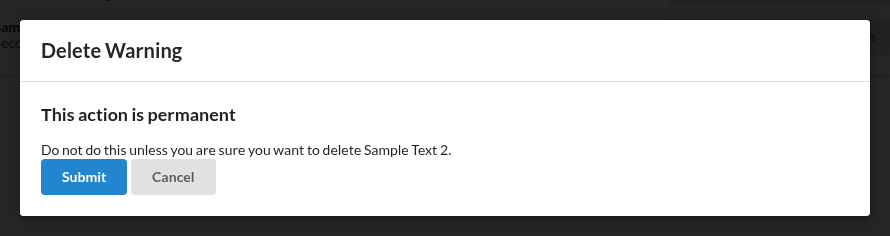
Pour créer un passage, allez dans l'onglet « Passages » et cliquez sur « Add Passage » (ajouter un passage). Nommez le passage et décrivez-le. Si vous le souhaitez, les métadonnées du passage peuvent être conservées dans la description (« Description »). Il est recommandé, lors de la création d'un passage, de choisir un modèle de pistes défini au préalable (voir section 3), qui sera présent dans chaque phrase de ce passage. Pour choisir un modèle, sélectionnez-le dans le menu déroulant « Tracks from template » (pistes issues d'un modèle) (figure 11). L'utilisateur peut aussi sélectionner « None » (aucun) dans le menu déroulant et personnaliser les pistes ajoutées pour ce passage précis. Après un clic sur « Submit », le passage est créé et ajouté à la liste des passages dans l'onglet « Passages » (figure 12). La ligne de chaque passage se termine par un bouton de menu (⋮). « Rename… » (renommer) y modifie le nom et la description du passage, et « Delete… » (supprimer) supprime le passage, après vous avoir demandé de confirmer que vous souhaitez le supprimer définitivement (figure 13). Les lecteurs ne voient pas ce menu.
Figure 11. Ajouter un passage et sélectionner un modèle.
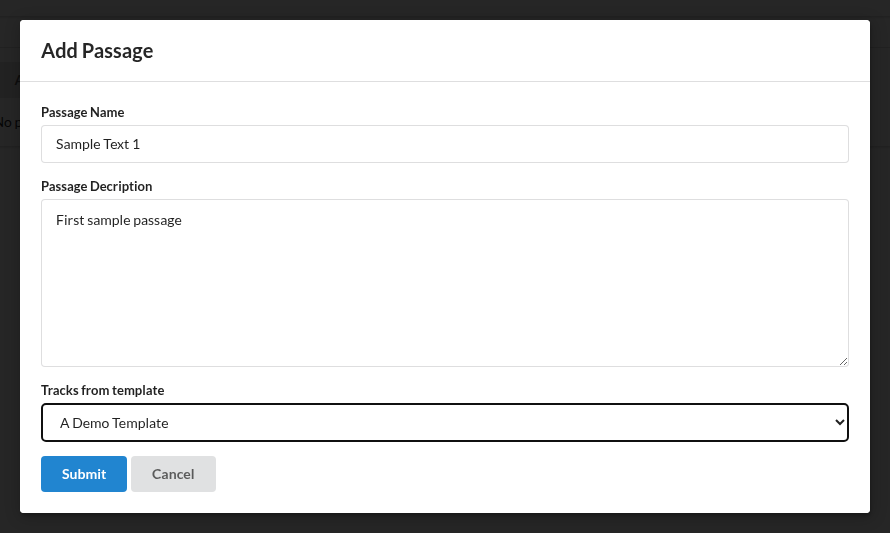
Figure 12. Liste des passages, avec le menu d'un passage ouvert.
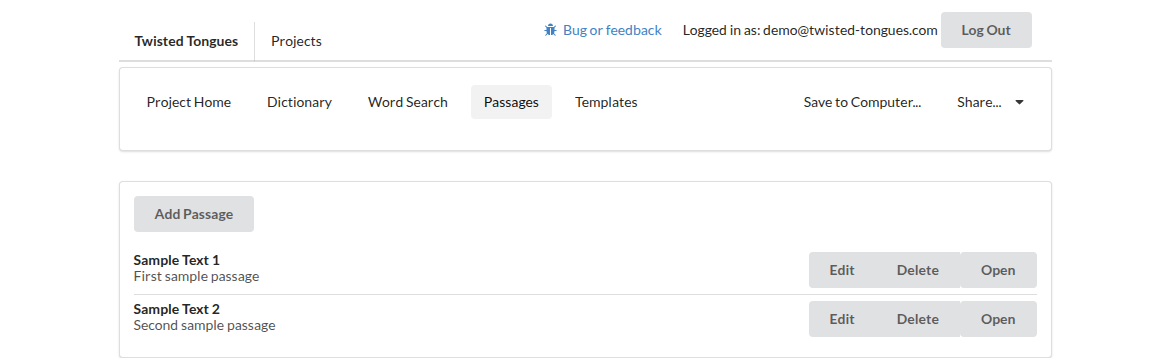
Figure 13. Supprimer un passage.
4.2Saisir des données dans un passage
Dans l'onglet « Passages », cliquez sur un passage pour en consulter et en modifier les données. Si aucune donnée n'a encore été saisie pour le passage sélectionné, celui-ci est vide. Pour ajouter des phrases à remplir, cliquez sur « Add sentence » (ajouter une phrase). Si un modèle a été choisi pour le passage, les pistes associées apparaissent à l'ajout d'une phrase. Il suffit alors de taper pour saisir les données de la phrase. Chaque nouvelle phrase ajoutée est par défaut marquée comme grammaticale (« Grammatical »), avec une case cochée dans le coin supérieur gauche de l'énoncé. Pour marquer une phrase comme agrammaticale, décochez la case. Chaque phrase est de même marquée par défaut comme appropriée (« Felicitous ») ; pour marquer une phrase comme pragmatiquement inappropriée, décochez cette case (voir la section 5.1.3 pour l'effet de ces marquages sur la recherche et l'export). Dès que des données sont ajoutées à une phrase (figure 14), le bouton vert « clean » (propre) devient un bouton jaune « dirty » (non sauvegardé), ce qui signifie que les données ajoutées ne sont pas encore enregistrées (figure 15). Avant de quitter la page, il vous sera proposé d'enregistrer toutes les données nouvellement saisies. En cas de conflit — plusieurs utilisateurs tentant de modifier la même phrase simultanément, ou un même utilisateur essayant d'enregistrer deux versions de la même phrase avant que la page n'ait sauvegardé la première modification —, un bouton rouge « Conflict » (conflit) peut apparaître (figure 16). Dans ce cas, il suffit d'actualiser la page. Pour ajouter d'autres données, cliquez sur « Add sentence » et répétez la procédure ci-dessus.
Figure 14. Ajouter une phrase, avant la saisie des données.
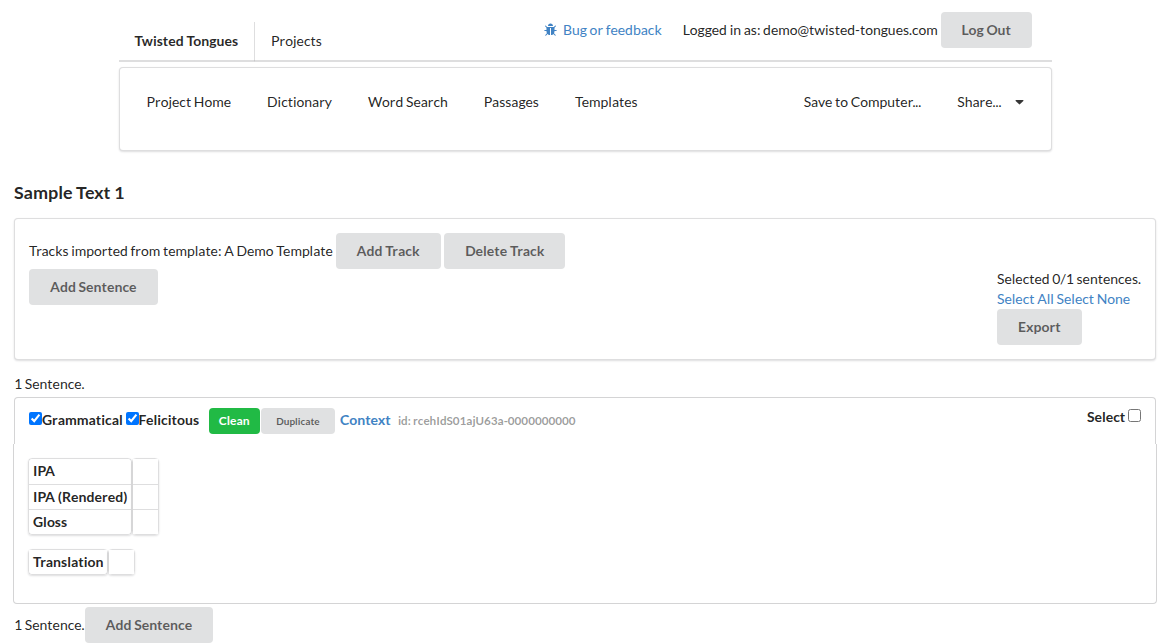
Figure 15. Ajout de données à un passage, avant enregistrement.
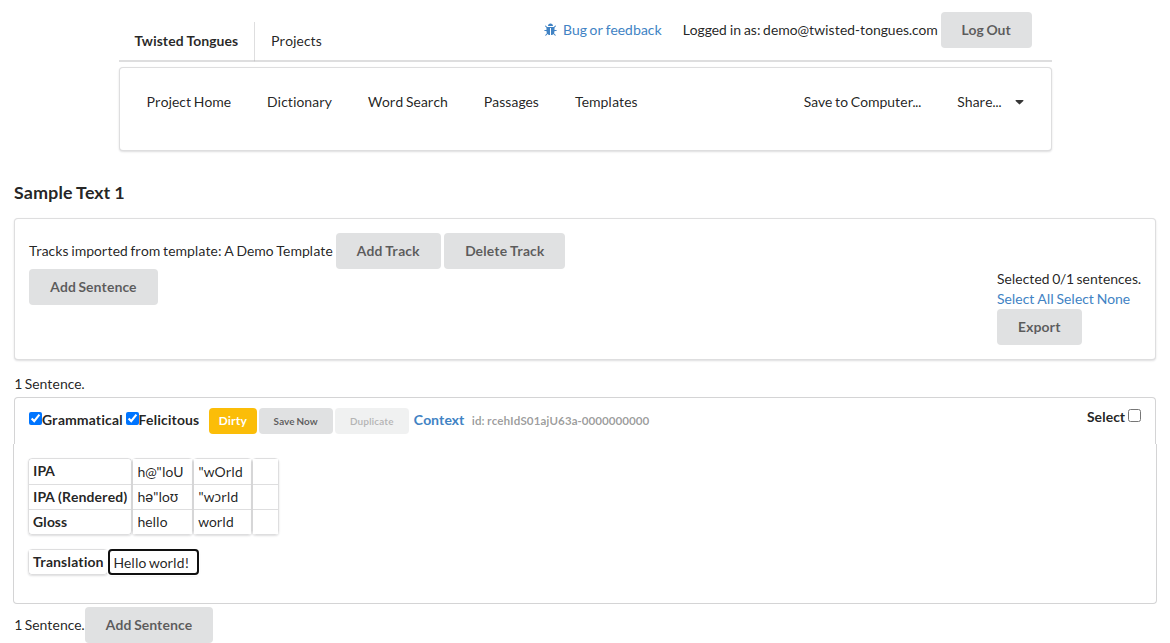
Figure 16. Bouton « Conflict ».
4.3Raccourcis clavier pour la saisie de données
Lorsque le curseur se trouve dans une piste de type « Text », la barre d'espace permet de passer au mot suivant de la phrase. La touche tabulation permet quant à elle de descendre verticalement à la piste suivante. Ces raccourcis accélèrent considérablement la saisie : il n'est pas nécessaire de cliquer sur chaque cellule pour remplir chaque transcription, glose, etc.
4.4Saisie T2IPA
Dans une piste de type « T2IPA », les données doivent être saisies sous forme de code suivant les conventions du paquet LaTeX tipa. Les caractères rendus apparaissent sur la ligne immédiatement en dessous, intitulée « (rendered) » (rendu). Un X en exposant s'obtient en saisissant « ^{X} » (sans les guillemets). Les diacritiques peuvent être ajoutés à l'aide de raccourcis clavier (é) ou en notation tipa (\’e). Pour tout code tipa commençant par \ (à l'exception des diacritiques ~, ‘ et `), une espace doit être saisie après la fin du code, avant le code du segment suivant. Plusieurs diacritiques peuvent être ajoutés à un même segment sans difficulté ; le rendu sera correct dans la base de données comme à l'export. À titre d'exemple, le code « \textltailn On^{w}O » produit le rendu « ɲɔnwɔ ». Au sein d'une même cellule d'une piste T2IPA, les tirets qui ne font pas partie d'un code tipa sont interprétés comme des frontières de morphèmes et segmentés comme tels dans le dictionnaire morphème par morphème. Les signes égal « = » sont interprétés comme des frontières de clitiques et sont eux aussi segmentés dans le dictionnaire.
4.5Saisie de la ligne de glose
Dans toute piste de type « Text », les majuscules sont exportées en petites capitales à des fins de glose, conformément aux règles de glose de Leipzig ; ce comportement peut être désactivé piste par piste au moment de l'export (voir la section 4.6.3). Les tirets au sein d'une même cellule sont interprétés comme des frontières de morphèmes et segmentés comme tels dans le dictionnaire. Les signes égal « = » sont interprétés comme des frontières de clitiques et sont eux aussi segmentés dans le dictionnaire.
4.6Exporter des passages
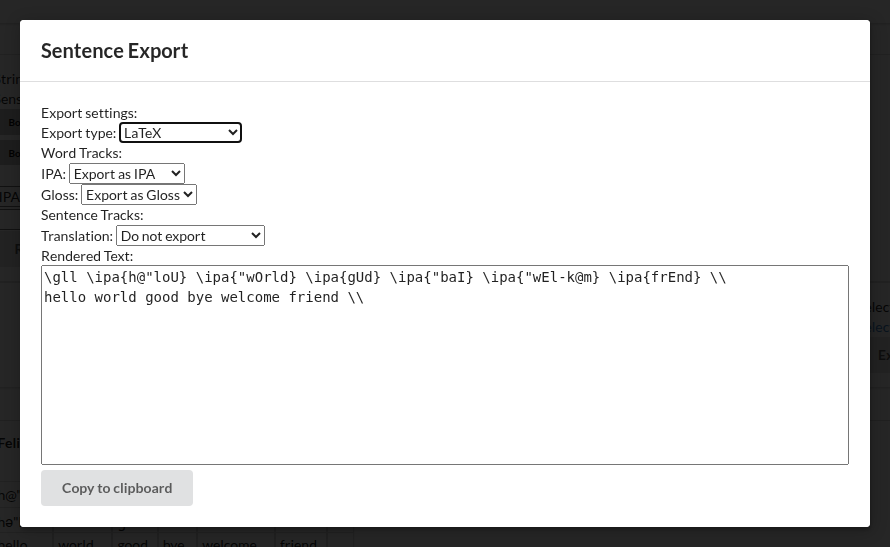
Pour exporter un passage, cliquez sur « Select All » (tout sélectionner) en haut à droite du passage concerné, puis sur « Export » (exporter), juste en dessous de « Select All ». Pour exporter une ou plusieurs phrases d'un passage, cochez la case à droite des phrases à exporter, puis cliquez sur « Export ». Une fenêtre contextuelle apparaît alors (figure 17).
TT propose trois types d'export : du code LaTeX, du texte mis en forme (pratique à coller dans un document ou un courriel) et du texte délimité par des tabulations (pratique à coller dans un tableur). Le choix se fait en haut de la fenêtre, et les réglages proposés en dessous dépendent du type retenu.
Le résultat apparaît dans le cadre au bas de la fenêtre et se met à jour à mesure que vous modifiez les réglages situés au-dessus. « Copy » (copier) le place dans le presse-papiers ; rien n'est téléchargé. Pour enregistrer un projet entier dans un fichier, voir la section 2.3.
Figure 17. Export de phrases au format LaTeX.
4.6.1Type d'export
Les trois types d'export se choisissent ici, désignés par l'usage auquel ils sont destinés.
- « A LaTeX paper » (un article LaTeX) — du code LaTeX : des exemples interlinéaires numérotés, avec des lignes alignées et une traduction libre, prêts à être collés dans un document.
- « A document » (un document) — du texte mis en forme, pour Google Docs, Word, Slides ou un courriel. Les mots restent au-dessus de leurs gloses, de sorte que l'alignement survit au collage.
- « A spreadsheet » (un tableur) — du texte délimité par des tabulations, un mot par cellule, pour Sheets ou Excel.
4.6.2Options avancées
Une section repliée intitulée « How it is written » (comment cela est écrit). Sa ligne de résumé énumère les réglages actuels, qui se lisent donc sans avoir à l'ouvrir. Les choix qu'elle propose dépendent du type d'export.
Pour un article LaTeX :
- « Notation » — la manière dont la ligne phonétique est écrite.
- tipa — de l'ASCII, sous la forme
\textipa{\!b}. Compile sous n'importe quel moteur, mais le document doit charger le paquet tipa (voir la section 4.6.4), ce qui n'est pas toujours commode dans un gabarit élaboré fourni par un éditeur. - Unicode — les caractères eux-mêmes, sous la forme ɓ. Nécessite XeLaTeX ou LuaLaTeX, ainsi qu'une police couvrant l'API, mais aucun paquet tipa.
- tipa — de l'ASCII, sous la forme
- « Interlinear package » (paquet interlinéaire) — les commandes de quel paquet l'exemple emploie : gb4e (recommandé), expex ou linguex. TT écrit les lignes alignées avec la commande que ce paquet utilise pour le nombre de lignes exportées. Notez que gb4e dans sa version d'origine ne définit que
\gllet\glll: un exemple comportant quatre lignes alignées ou plus requiert donc langsci-gb4e, un remplaçant très répandu qui en définit davantage. L'export écrit la commande dans tous les cas, et un paquet qui ne la définit pas échouera en la nommant, plutôt que de produire un résultat erroné.
Pour un document ou un tableur :
-
« How small capitals are written » (comment les petites capitales sont écrites) — ce réglage détermine l'encodage, et ce qui survit dépend de la moitié de la mise en forme que conserve le logiciel de destination.
- « Small capitals » (petites capitales) — majuscules avec mise en forme. Recommandé : là où la mise en forme est conservée, vous obtenez de vraies petites capitales ; là où elle est perdue, vous obtenez des majuscules, qui se lisent encore comme une glose.
- « Small capitals, lowercase » (petites capitales, minuscules) — minuscules avec mise en forme. Préférable dans Google Docs en particulier, qui conserve l'une des propriétés de mise en forme et abandonne l'autre. En contrepartie, si toute la mise en forme est perdue, la glose arrive en minuscules.
- « Plain capitals » (majuscules simples) — aucune mise en forme.
Ce choix est indisponible, avec une note l'indiquant, lorsque aucune piste n'a l'option « Detect small caps » activée : il n'y a alors rien à écrire.
Pour toutes les destinations :
-
« Characters » (caractères) — si les caractères accentués sont composés ou décomposés. Il ne s'agit pas d'un choix d'apparence : les deux sont identiques sur la page et ne diffèrent que pour les logiciels.
- « Composed » (composé) — á est un seul caractère (NFC). Ce à quoi les autres logiciels s'attendent.
- « Separate marks » (marques séparées) — á en fait deux, a suivi d'un accent aigu combinant (NFD).
Ce choix est indisponible lorsque la notation est tipa, celle-ci étant de l'ASCII : il n'y a aucun caractère à normaliser.
4.6.3Choisir les pistes
Sous la section repliée, chaque piste du passage est présentée avec une case à cocher : vous pouvez ainsi écarter les pistes utiles pour la recherche mais non pour la publication — une piste de notes, ou une piste de catégories syntaxiques.
Les pistes de mots (« Word tracks ») sont celles qui s'alignent mot à mot, et chacune porte deux réglages supplémentaires :
\textipa all(uniquement pour LaTeX en notation tipa) — écrire toute la ligne en notation tipa. Désactivé, seules les parties qui en ont besoin sont encadrées, ce qui laisse le texte ordinaire tel quel.- « Detect small caps » (détecter les petites capitales) — tout ce qui est écrit entièrement en majuscules, qu'il s'agisse d'un mot entier ou d'une partie de mot délimitée par un tiret ou un point, est considéré comme une catégorie grammaticale et composé en petites capitales :
3SG,child.PL,Marcus-POSS. Comme la règle ne s'applique que là où les majuscules courent d'un bout à l'autre, un nom propre ordinaire n'est pas concerné. Désactivez-la pour une piste où les majuscules signifient autre chose, ou qui contient un sigle qui n'est pas une catégorie.
Les pistes de phrases (« Sentence tracks ») figurent séparément et n'ont qu'une case à cocher. Une piste de phrase contient une seule valeur pour toute la phrase et devient la traduction libre : il n'y a donc pas d'encadrement mot à mot à choisir, ni de majuscules à détecter.
4.6.4Le préambule
Pour un article LaTeX, une section repliée « Preamble » (préambule) donne les lignes que votre document doit charger, une fois, pour que l'export compile, et nomme les moteurs compatibles avec cette combinaison. Son contenu dépend de la notation choisie.
Avec la notation tipa, qui compile sous pdfLaTeX, XeLaTeX ou LuaLaTeX :
\usepackage[T3,T1]{fontenc}
\usepackage{gb4e}   % or langsci-gb4e, for more than three aligned lines
\usepackage[tone]{tipa}
L'ordre importe, et il n'est pas celui que l'on attendrait : gb4e et tipa définissent tous deux \|, et c'est le second chargé qui l'emporte ; tipa est donc chargé après le paquet interlinéaire. La fenêtre le signale sous le préambule lorsque les deux sont sélectionnés.
Avec la notation Unicode, qui nécessite XeLaTeX ou LuaLaTeX :
\usepackage{fontspec}
\setmainfont{Charis SIL}   % or any face with IPA
\usepackage{gb4e}   % or langsci-gb4e, for more than three aligned lines
Toute police offrant une bonne couverture de l'API peut remplacer Charis SIL.
4.6.5L'ancien export
Un lien au bas de la fenêtre permet de basculer vers l'export que TT utilisait auparavant, et un lien permet d'en revenir. Ce choix est mémorisé dans le navigateur que vous utilisez.
Il n'est pas documenté ici et sera supprimé dans une prochaine version. Si vous constatez devoir l'utiliser, merci de nous indiquer ce qui manque à l'export actuel.
5Recherche de mots
L'onglet « Word Search » (recherche de mots) permet de rechercher dans le contenu de tous les passages des chaînes de caractères, ou d'utiliser des expressions régulières (RegEx). N'importe quel nom de piste (voir section 3) de n'importe quel passage peut être interrogé, et plusieurs pistes peuvent être interrogées simultanément. Cet onglet permet aussi de rechercher et remplacer des chaînes de caractères dans l'ensemble du projet.
5.1Options de recherche
Deux boutons bleus « toggle » (basculer) figurent en haut de la page « Word Search ». Cette section décrit leurs fonctions respectives.
5.1.1Chaînes de caractères ou expressions régulières (RegEx)
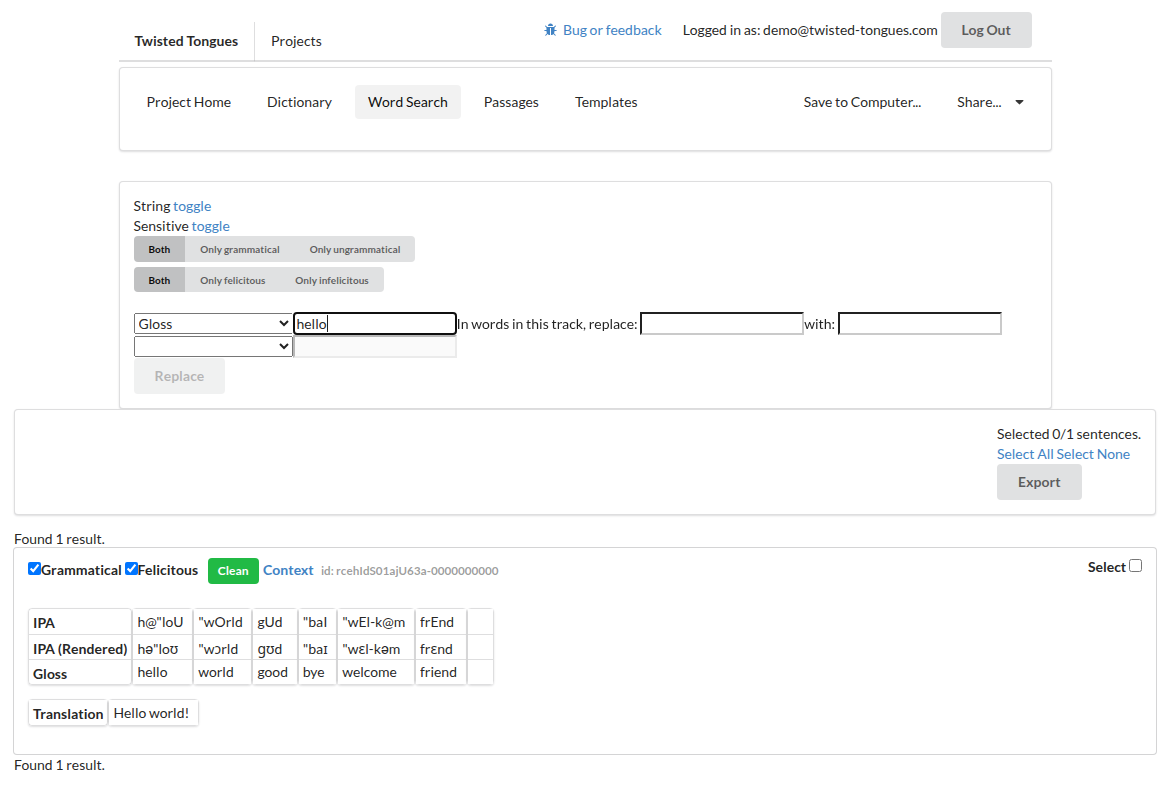
En haut à gauche de l'onglet « Word Search » se trouve un bouton bleu « toggle », réglé par défaut sur la recherche de chaînes de caractères (« String Search ») (figure 18). Ce réglage par défaut permet de taper n'importe quelle chaîne de caractères dans la barre de recherche et de chercher cette chaîne dans le contenu de tous les passages. Un clic sur « toggle » permet de rechercher au moyen d'expressions régulières, ce qui facilite par exemple la recherche de caractères ou de gloses uniquement en début ou en fin de mot, ou l'ajout d'un opérateur « ou » dans la recherche.
Figure 18. Recherche de mots.
5.1.2Recherche sensible ou non aux diacritiques
Le second bouton bleu « toggle » en haut de la page « Word Search » détermine si la recherche est sensible aux diacritiques de la chaîne recherchée. En mode sensible aux diacritiques, taper « a » dans la barre de recherche renvoie toutes les phrases contenant un [a] sans diacritique dans la piste choisie. En mode insensible aux diacritiques, taper « a » renvoie toutes les phrases contenant un [a] portant un nombre quelconque de diacritiques dans la piste choisie, y compris [á, à, â, a], etc.
5.1.3Rechercher les phrases agrammaticales et inappropriées
Les phrases d'un passage peuvent être marquées (en cochant la case correspondante) comme agrammaticales (le fond de la phrase devient alors rouge) ou comme pragmatiquement inappropriées (« infelicitous » ; le fond devient alors jaune). Les phrases agrammaticales sont exportées précédées d'un astérisque, et les phrases inappropriées précédées d'un croisillon (#). Dans l'onglet « Word Search », pour restreindre la recherche aux seules phrases grammaticales, appropriées, agrammaticales ou inappropriées, sélectionnez la case grise correspondante au-dessus des résultats de recherche ; par défaut, toutes les phrases, y compris agrammaticales et inappropriées, apparaissent dans les résultats.
5.2Rechercher par nom de piste
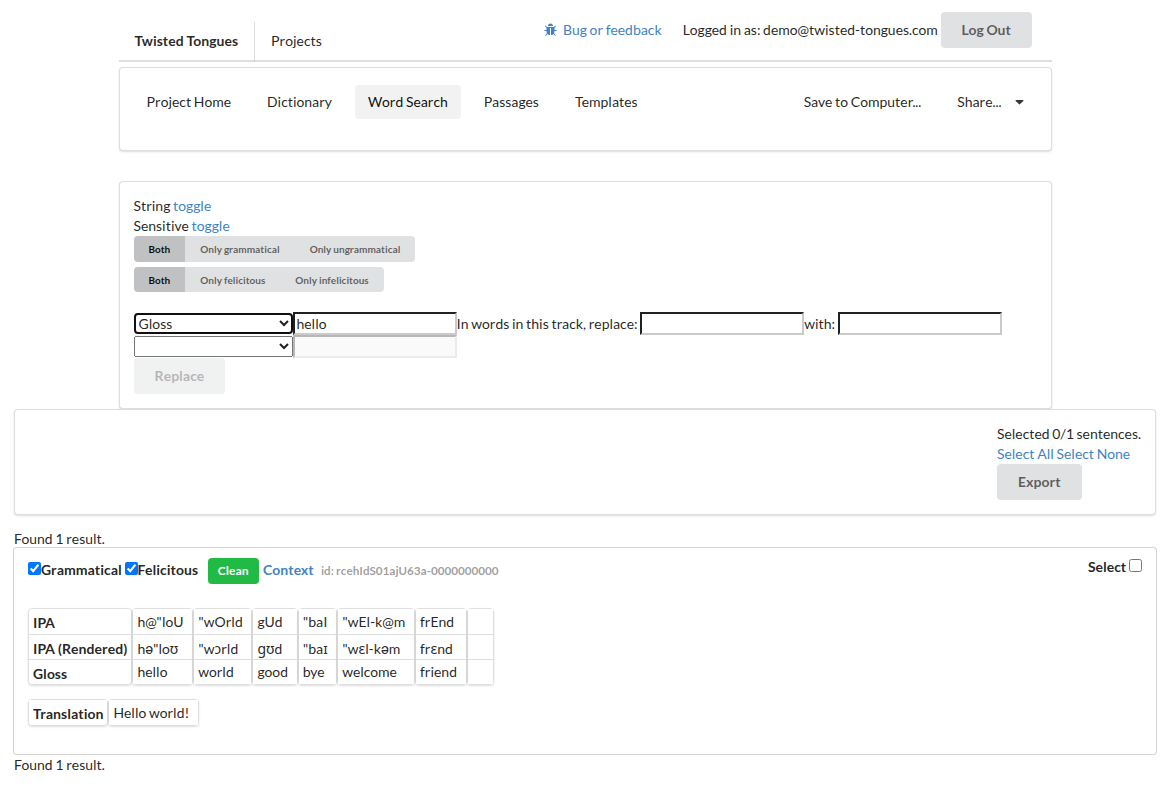
Lors d'une recherche, l'utilisateur doit choisir un nom de piste dans le menu déroulant (figure 19). Tous les noms de pistes de tous les passages devraient figurer dans ce menu. Si deux pistes portent des noms très proches mais non identiques, les deux apparaissent dans le menu déroulant et doivent être interrogées séparément. C'est pourquoi il est recommandé de définir les noms de pistes au moyen de modèles, plutôt que de créer de nouveaux noms de pistes pour chaque passage.
Figure 19. Menu déroulant.
5.3Rechercher dans plusieurs pistes
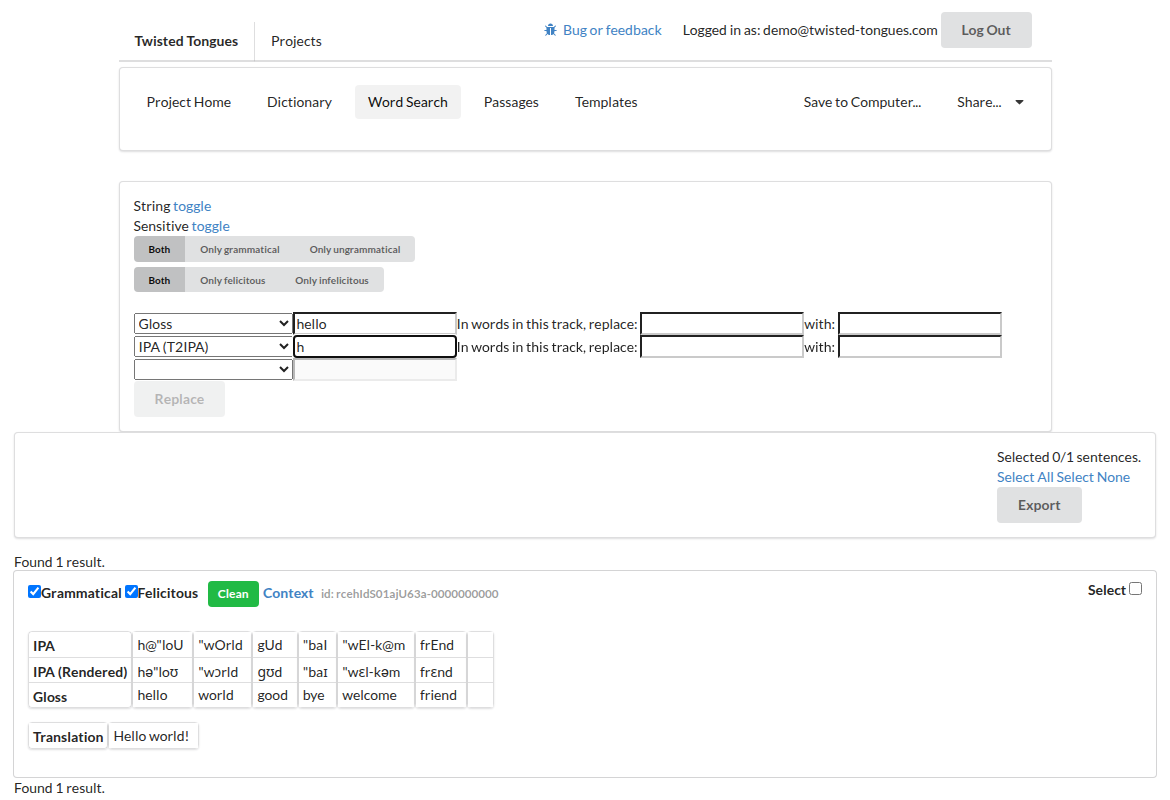
Il est possible d'interroger plusieurs pistes simultanément. Par exemple, s'il existe plusieurs allomorphes du pluriel et que l'on veut voir tous les cas où le morphème PL se prononce [a], on recherchera en même temps la chaîne « PL » dans la piste « Gloss » et la chaîne « a » dans la piste « IPA ». L'utilisateur peut interroger autant de pistes qu'il le souhaite simultanément, mais les résultats ne comprendront que les phrases contenant TOUTES les chaînes recherchées, ou correspondant à TOUTES les expressions régulières recherchées (figure 20).
Figure 20. Recherche dans plusieurs pistes.
5.4Bouton « Context »
À côté de chaque phrase correspondant à une recherche donnée figure un bouton « Context » (contexte) (cf. figure 18). Un clic sur ce bouton ouvre le passage de cette phrase, déjà défilé jusqu'à elle, et la phrase est mise en surbrillance : l'utilisateur peut ainsi consulter le contexte plus large dans lequel elle a été prononcée. L'adresse de cette page ne change pas : l'utilisateur peut donc la copier pour partager la phrase avec un collègue ayant accès au projet, ou la conserver dans une liste d'exemples. De tels liens continueront d'ouvrir la même phrase dans les versions futures de TT.
5.5Rechercher et remplacer
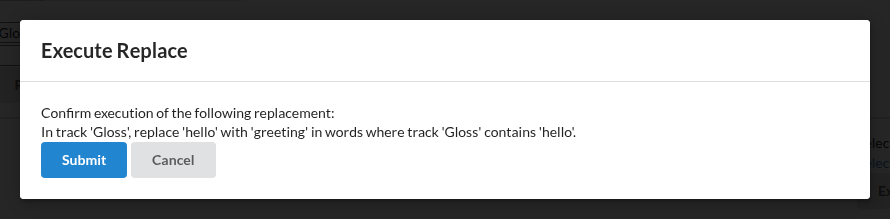
Dans l'onglet « Word Search », lorsqu'une chaîne ou une expression régulière donnée trouve des correspondances, l'utilisateur peut choisir de remplacer cette chaîne, dans les phrases correspondantes, par une autre chaîne, à l'aide des champs en haut de l'écran, là où il est écrit « In words in this track, replace ____ with ____ » (dans les mots de cette piste, remplacer ____ par ____). Les champs peuvent être remplis avec n'importe quelle chaîne de caractères (figure 21). Notez que cette modification écrase ce qui avait été saisi auparavant dans les phrases concernées. Après avoir rempli les champs et cliqué sur « Replace » (remplacer), l'utilisateur est invité à confirmer la modification (figure 22). Si la modification porte sur un grand nombre de phrases, le site peut mettre quelques minutes à charger pendant le traitement.
Il est conseillé d'utiliser l'outil « rechercher et remplacer » avec prudence : une fois le remplacement effectué, l'utilisateur n'a plus accès aux formes antérieures.
Figure 21. Rechercher et remplacer, étape 1.
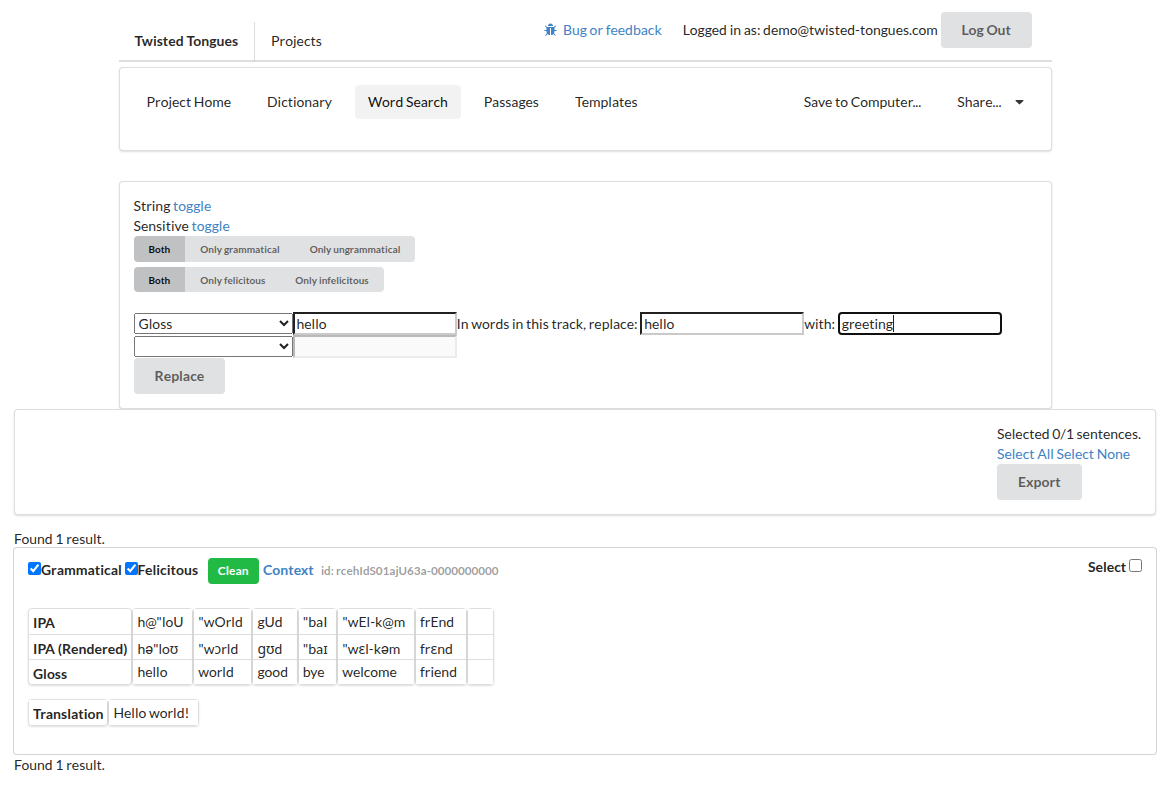
Figure 22. Rechercher et remplacer, étape 2.
5.6Exporter les phrases trouvées
Pour exporter les résultats d'une recherche, on peut sélectionner des phrases individuelles à l'aide de la case à cocher à droite de chaque phrase, ou cliquer sur « Select All » en haut à droite de la page, puis cliquer sur « Export » sous le bouton « Select All » et procéder comme indiqué à la section 4.6.
6Dictionnaire
En cliquant sur l'onglet « Dictionary » (dictionnaire), l'utilisateur voit la liste alphabétique de tous les mots distincts du dictionnaire. Les mots sont définis comme l'ensemble des caractères saisis dans un même champ de n'importe quelle piste de type « T2IPA » ou « Text » de l'onglet « Passages ». Toute différence de caractère entre deux mots produit deux entrées distinctes dans le dictionnaire. Pour afficher chaque morphème séparément, plutôt que chaque mot, cliquez sur le bouton bleu « Switch to Morpheme » (passer aux morphèmes) en haut de la page (figure 23). Les morphèmes sont définis comme des mots, ou des parties de mots séparées par un tiret ou un signe égal. À condition que le nombre de tirets soit le même sur la ligne API et sur la ligne de glose, les gloses s'alignent correctement avec les transcriptions de chaque morphème dans le dictionnaire. Lorsque le nombre de morphèmes ne correspond pas entre la ligne API et la ligne de glose, les formes concernées sont surlignées en rouge dans l'onglet « Dictionary ». C'est un outil utile pour repérer les erreurs de saisie.
À côté de chaque entrée du dictionnaire figure un bouton indiquant le nombre d'occurrences de ce mot distinct dans les passages du projet. Un clic sur ce nombre d'occurrences mène à la liste de toutes les phrases contenant ce mot ou ce morphème. Ces phrases peuvent être consultées dans le contexte de leur passage en cliquant sur « Context » à côté d'une phrase donnée, exactement comme dans l'onglet « Word Search » (section 5.4).
Figure 23. Fonction de recherche du dictionnaire.
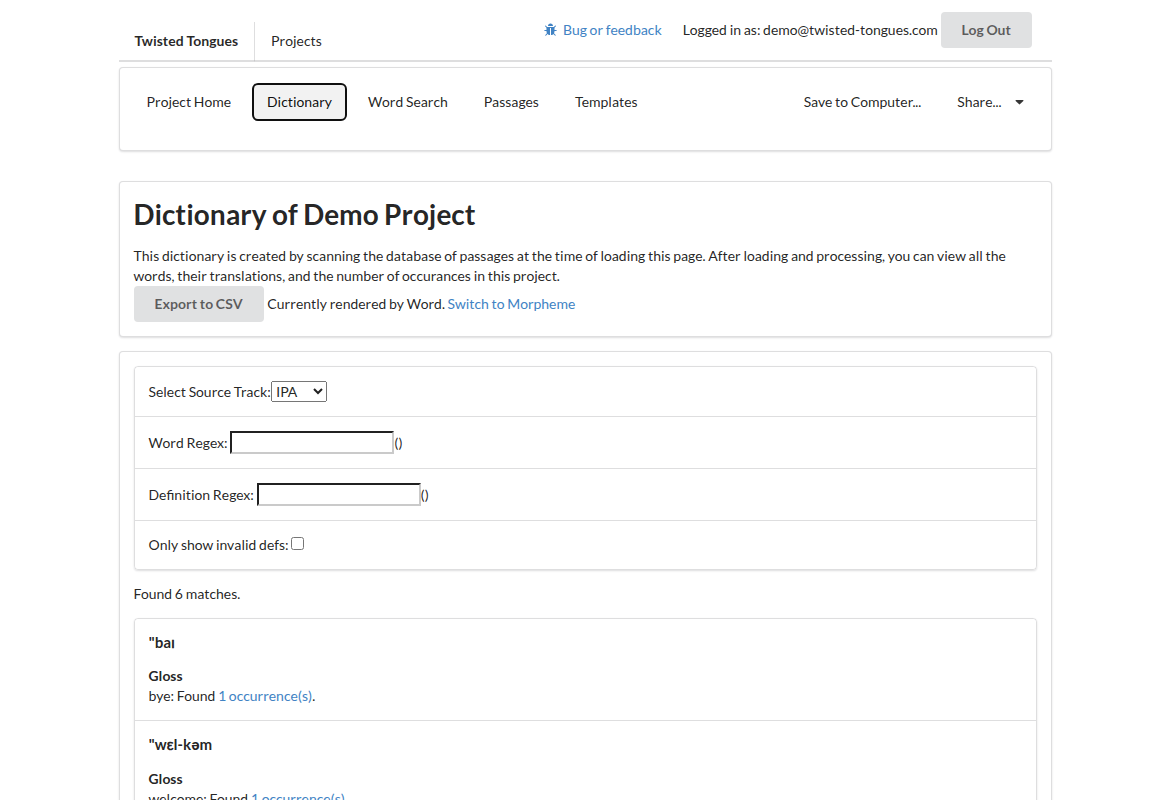
Le dictionnaire complet peut être téléchargé en cliquant sur « Export to CSV » (exporter en CSV) sur la page « Dictionary » (figure 23).
7Permissions
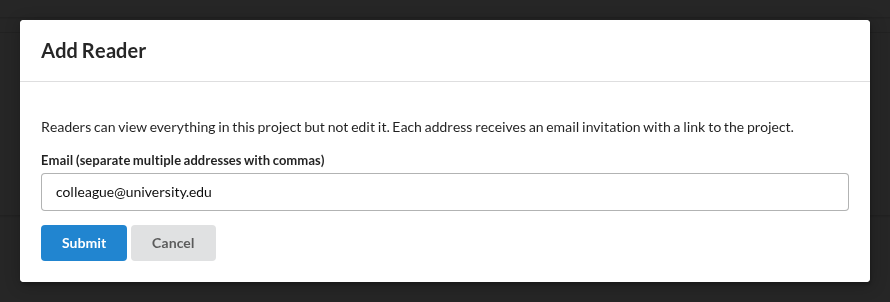
Chaque projet n'est accessible qu'à son propriétaire et aux personnes auxquelles celui-ci a donné accès. Le propriétaire peut accorder l'accès à un projet depuis le menu « Share… » (partager), en haut à droite de la barre de menu, dans le projet concerné (figure 24). Choisissez « Add Writer » (ajouter un rédacteur) ou « Add Reader » (ajouter un lecteur) selon l'accès que vous souhaitez donner, puis saisissez l'adresse électronique de la personne à qui l'accès est accordé (figure 25). Cliquez sur « Submit ». « View Shares » (voir les partages), dans le même menu, liste toutes les personnes avec qui le projet est partagé ; une personne marquée « invited » (invitée) ne s'est pas encore connectée à TT avec cette adresse, et le bouton à côté de chacune retire son accès.
Figure 24. Partager un projet.
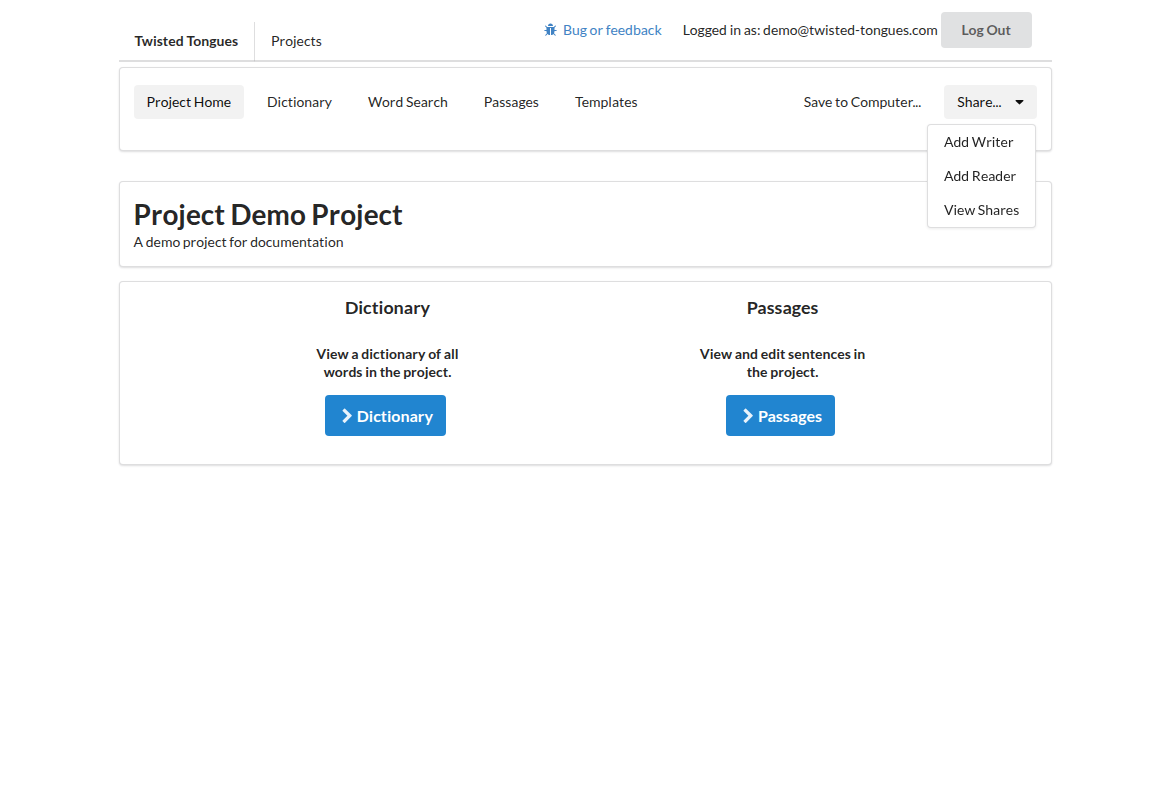
Figure 25. Ajouter un lecteur.
7.1Rédacteurs
Les rédacteurs (« writers ») sont les personnes disposant des droits de modification sur le projet. Presque toutes les fonctions accessibles au créateur du projet le sont aussi aux rédacteurs.
7.2Lecteurs
Les lecteurs (« readers ») sont les personnes qui peuvent consulter un projet mais non le modifier. Les lecteurs peuvent consulter et exporter les données comme les rédacteurs, mais ne peuvent pas en ajouter.
8Des questions ?
Pour toute question sur le site, ou si quelque chose ne fonctionne pas comme prévu, écrivez-nous à twisted-tongues-team@googlegroups.com.